Использовать смартфон как полноценный компьютер хотели бы многие люди. Одним из вопросов, характеризующих это желание, является возможность подключить флешку к телефону. Ведь если нужно оперативно передать какие-то данные на смартфон, то данный вопрос становится очень остро. Он удобный и быстрый. Например, если пользоваться облачными хранилищами информации, то передача файлов на сервер, а потом после него может занять немало времени. В случае с кабелем все будет максимально быстро. Итак, как подключить флешку к телефону?
Правила, которые следует соблюдать
Что же нужно знать человеку, который хочет подключить свою флешку к мобильному телефону. Советы, приведенные здесь, будут касаться в первую очередь операционной системы Android. Чисто программно у нее есть возможность подключения внешних накопителей. Но вот далеко не все производители мобильных телефонов позволяют подключить свой смартфон. Если речь идет о планшетах, то в большинстве случаев все сработает. Но вот если вы хотите подключить флешку к смартфону, то могут возникнуть проблемы.
Почему? Потому что мощность аккумуляторов мобильных телефонов все же значительно меньше, чем ее имеют планшеты. Следовательно, накопители могут портиться, не получая достаточного питания. Да и работать они вряд ли будут. Поэтому в слабых мобильных устройствах ждать возможности подключения флешки не приходится. Это не получится, как бы вы не старались. А если телефон поддерживает эту возможность, то вам рекомендуется подключать лишь те накопители, которые имеют подключение к сети. В ином случае также может закончиться все достаточно плохо.
Ну а вообще, существует несколько способов, которыми можно осуществить данную процедуру. Какой конкретно из них вам подойдет, зависит в первую очередь от того, какой у вас телефон. Например, некоторые из них не могут сработать чисто по той причине, что в самом устройстве отсутствует штатный micro usb разъем. Как следствие, подключение (On-The-Go), о котором пойдет речь далее, не представляется возможным.

Кстати, что касается порчи флешки от нехватки заряда, это не настолько актуально. Причина очень проста – тока требуется намного меньше ей, чем полноценным жестким дискам. Следовательно, максимум, который вы получите – это разряженная в более короткие сроки батарея. Впрочем, это не настолько страшный вариант.
Для проверки позволяет ли ваш смартфон использовать флешки вы можете воспользоваться бесплатной программой скачав ее в Play Market. Программа подскажет, поддерживает ли ваш телефон подключение usb флешек.

Подключение флешки к мобильному телефону: подготовка
Что важно сделать перед тем, как подключить устройство к мобильному телефону? С самого начала нам потребуется файловый менеджер с возможностью читать содержимое съемных накопителей. Если таким не был оборудован ваш телефон с коробки, то его следует установить из маркета. Когда данная процедура была сделана, нужно приступить непосредственно к установке флешки.
Какой же файловый менеджер выбрать? Вообще, в топе плей маркета находится много действительно хороших программ, которые по пользовательским оценкам приблизительно одинаковые. Поэтому если у вас станет вопрос, какое же приложение следует устанавливать на свой мобильный телефон, то вам не нужно думать. Просто выбирайте то, которое вам больше нравится по отзывчивости интерфейса, дизайну и функциональности. Я бы посоветовал Total Commander.

Многие производители на своих файловых менеджерах для успешной конкуренции устанавливают особенные функции, которые вы можете выбрать, сравнив несколько разных приложений.
Подключение флешки к мобильному устройству: способ первый
Первый способ достаточно прост. После того, как вы установили на свой смартфон файловый менеджер, вам нужно найти у себя в коробке или купить специальный переходник для обычного USB. Он стоит сущие копейки, но позволяет реализовать эту задачу. Естественно, если производитель позволил. Вам достаточно просто подключить его к своему устройству, после чего подсоединяем флешку. И вы через какое-то время можете обмениваться файлами с мобильным устройством или накопителем.

Таким же образом можно подключать клавиатуру, мышку. Впрочем, последняя больше актуальная для планшетов. А вот внешняя клавиатура никогда лишней не будет. Хотя количество телефонов, к которым можно подключить обычную компьютерную клавиатуру, значительно ограничено. Чаще всего это промежуточные между смартфонами и планшетами модели, называемые фаблетами. То же самое касается и флешек. Они также с большой вероятностью будут подключаться к фаблетам.
Подключение флешки к смартфону: способ два
Что же делать, если производитель оснастил ваше устройство собственным разъемом, к которому не найти кабель-переходник для флешек? В данном случае вам нужно идти на рынок и искать еще один шнурок. Это также переходник, только в данном случае он позволяет сделать в вашем телефоне полноценный micro usb порт. После того, как вы подсоедините к телефону такой кабель, вам нужно к получившемуся разъему подключить еще и OTG кабель. И такая хитроумная конструкция позволит вам копировать файлы с флеш накопителя.
Как подключить флешку к смартфону, который не поддерживает этой возможности?
А что если вам нужно срочно скопировать на смартфон файлы, доступные только на флешке? Не покупать же новое устройство ради этого? Да и времени может потратиться на это достаточно много. Как же быть в этой ситуации? Решение есть. И, как всегда, оно доступно с Root правами. Без них – как без воды. Если вы их установили на свой телефон, то нужно скачать специальное приложение, которое называется StickMount. С помощью него можно передать смартфону любые файлы, которые содержатся на вашем накопителе.
Его функция очень проста – разрешение доступа к флешке со стороны смартфона на операционной системе, которая является основным конкурентом яблочно ОС (Кто не понял – Android). Далее нам нужно запустить данное приложение и разрешаем ему получение рут прав. После того, как вы проделаете эту процедуру, перед вами откроется удивительный мир вашей флешки, которая будет в хранилище файлов отражаться под названием usbStorage. Это только выглядит, как папка. На самом же деле, это полноценная флешка. Если же у вас нет рут прав, то в маркете есть специальные приложения. Но они платные. В общем, любую проблему можно решить. Надо только постараться.
В этой статье мы разберемся как подключать Android к компьютеру/ноутбуку по USB как флешку и иметь возможность переносить информацию без использования классической флешки.
Данная статья подходит для всех брендов, выпускающих телефоны на Android 9/8/7/6: Samsung, HTC, Lenovo, LG, Sony, ZTE, Huawei, Meizu, Fly, Alcatel, Xiaomi, Nokia и прочие. Мы не несем ответственности за ваши действия.
До версии Android 4.4 KitKat была возможность установить подключение по USB как флешку. ПК видел устройство как съемный диск и предоставлял те же права: пользователь мог , и совершать другие действия.
Затем в новых версиях Андроид режим USB был заменен на MTP, в котором осталась только функция переноса данных, а то же форматирование не работает.
Настройка подключения по USB
Чтобы управлять подключением к компьютеру через USB, необходимо . Для этого добавляем в настройки Android раздел «Для разработчиков» (если его нет):
- Откройте настройки.
- Перейдите в раздел «О телефоне» или «Об устройстве».
- «Номер сборки» или «Версия MIUI».
- Нажимайте (кликайте) на этот пункт до тех пор, пока не увидите сообщение, что вы стали разработчиком (обычно хватает 7-10 нажатий).
После появления в настройках раздела для разработчиков можно включить отладку по USB. Пункт так и называется, так что вам нужно лишь передвинуть ползунок в положение «Включено» и подтвердите разрешение.
 Увеличить
 Теперь можно подключать устройство к компьютеру через USB и выбирать режим работы. В последних версиях Android наиболее используемыми являются:
- MTP - передача любых файлов с компьютера на телефон и наоборот.
- PTP - передача фотографий, а также перенос файлов, не поддерживаемых в режиме MTP.
- Только зарядка.
Подключение в режиме USB-накопителя
Если вы не может привыкнуть работать с медиапроигрывателем, вернитесь к использованию режима USB-накопителя. Для этого понадобится:
- Установленная программа USB MASS STORAGE Enabler.
Применение этого метода может привести к повреждению системных файлов. В таком случае вам придется перепрошивать Android.
Чтобы Android подключался к компьютеру как накопитель:
- Запустите USB MASS STORAGE Enabler.
- Предоставьте права суперпользователя и согласитесь на изменение работы Selinux.
- Если устройство поддерживается, откроется основное меню приложения.
- Нажмите «Включить USB MASS STORAGE».
 Увеличить
 Теперь при подключении к ПК телефон или планшет будет отображаться как накопитель. Чтобы подключиться в режиме MTP или PTP, достаточно перезапустить устройство. После завершения работы с режимом накопителя снова зайдите в приложение и отключите USB MASS STORAGE.
Из этой статьи вы узнаете, как быстро подключить флешку к телефону на базе Android . Этот процесс вызывает небольшие трудности у многих пользователей, так как отличается от подключения флешки к ПК.
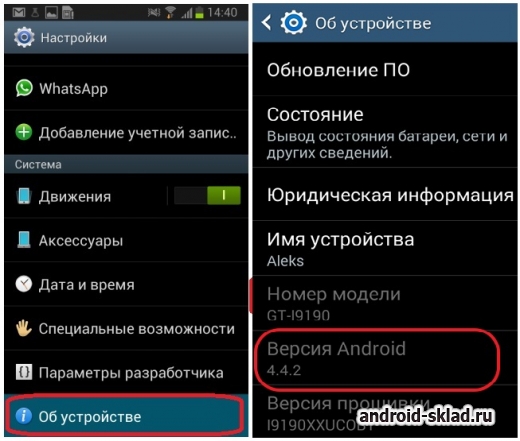
· Проверим версию устройства. Оно должно быть от Android 3.1 и выше . В противном случае подключение флешки становится невозможно. Откройте настройки и зайдите в раздел «О смартфоне» . Среди различных параметров можно увидеть информацию о вашей версии Android. Доступны и другие технические характеристики.
· Покупаем кабель OTG . Если внимательно присмотреться к мобильным устройствам, то можно заметить отсутствие классического входа USB. Поэтому на каждом телефоне применяется порт microUSB. Чтобы подключить флешку, нужно обзавестись переходником, который называется кабель OTG. Он доступен в продаже в любом специализированном магазине.

· Подключаем флешку к смартфону . Сделать это очень просто. Возьмите кабель и воткните его в разъем microUSB. После этого флешка будет подключена. Благодаря любому файловому менеджеру станут доступны все данные на ней. Они находятся в папке mnt/sda/sda1 .

Однако, если вы обладаете смартфоном Google Nexus, то вам потребуется скачать приложение Nexus Media Importer . Оно полностью бесплатно.
К сожалению, не во всех смартфонах на базе Android всё делается так просто. Бывают случаи, когда подключение уже выполнено, но доступа к телефону нет. Это возникает по разным причинам. Одна из самых популярных – невозможность монтирования внешнего накопителя. Чтобы исправить проблему, потребуется установить приложение Stick Mount . Оно работает со всеми видами техники, включая видеокамеры и фотоаппараты.

Для установки нужно обладать правами Администратора (ROOT). После этого на экране всплывёт, соглашаетесь ли вы с условиями использования. Нажмите «Да», после чего накопитель автоматически определится и смонтируется. Он будет доступен по адресу /sdcard/usbStorage/sda1 . Извлеките флешку в безопасном режиме, нажав «Unmount» .
Существуют и другие причины, из-за которых устройство не видит накопитель. К примеру, ряд файловых систем попросту не читается. Среди них может быть NTFS. Чтобы это исправить, на вашем ПК переформатируйте накопитель на формат FAT32.
Благодаря кабелю OTG можно подключать различные устройства, а не только флешки USB. К таковым относятся:
· клавиатура;
· мышка;
· модем USB.
Первые два устройства могут быть и беспроводными.
Пользователи мобильных устройств, время от времени, задаются вопросом о том, как подключить флешку к телефону или планшету. Это удобная и полезная функция нужна для открытия файлов с флешки непосредственно на смартфоне или на планшете, или для передачи файлов на мобильное устройство или на USB флэш накопитель.
Можно ли подключить флешку к смартфону? Самый удобный способ для обмена данными: непосредственное соединение между смартфоном и USB флешкой. В этом случае, не потребуется дополнительное устройство: компьютер, выполняющий роль посредника при передаче данных между смартфоном и USB носителем.
Многие смартфоны имеют ограниченное пространство памяти из-за того, что значительный размер занимают сама операционная система Android, приложения, файлы пользователя и т. п. Из-за этого, нерационально хранить все нужные файлы на устройстве, так как они займут много места.
В качестве хранилища файлов можно использовать USB флешку. Поместите на флешку необходимые файлы. Для получения доступа с мобильного телефона к файлам на USB устройстве, потребуется подключить флешку к смартфону Андроид.
После подключения к телефону, пользователь сможет открыть документ, послушать музыку, воспроизвести видео, посмотреть фильм и т. д., совершить другие необходимые действия с файлами, находящимися на внешнем носителе. Главное условие: операционная система Android должна поддерживать типы файлов, с которыми работает пользователь.
Обратите внимание на то, что подключаемое устройство использует питание от телефона или планшета, поэтому разряд батареи будет проходить быстрее, если мобильное устройство не подключено к электрической сети через зарядное устройство.
Необходимые условия для подключения флешки к смартфону
Но, к сожалению, не все так просто, как кажется на первый взгляд. Для полноценного использования флешки на смартфоне или на планшете, работающих под управлением операционной системы Android, необходимо наличие нескольких подходящих условий:
- Поддержка функции USB Host мобильным устройством, операционной системой Андроид, поддержка функции в прошивке от производителя мобильного устройства.
- На некоторых устройствах потребуется наличие root прав.
- Специальный кабель OTG с двумя концами, на которых находятся разъем USB и другой порт, имеющий один разъемов: microUSB или USB Type-C.
- Поддерживаемая устройством Android файловая система USB накопителя.
Прежде всего, удостоверьтесь в поддержке USB Host на мобильном телефоне. Это можно сделать с помощью бесплатного приложения USB OTG Checker из Google Play Маркет.
В операционных системах Android 5.0 и выше встроена функция USB Host, поэтому данная функция должна работать без проблем на любом устройстве. Некоторые производители девайсов могут отключить этот функционал в прошивке на своем устройстве.
На мобильных телефонах до Android 5.0 потребуется включение root прав (суперпользователя) для возможности работы с USB флешками со смартфона.
Для подключения необходим кабель USB OTG (USB On-the-Go), используемый в качестве переходника, имеющий подходящие разъемы для соединения между обоими устройствами: флешкой и телефоном. В USB OTG устройстве определяется хост и периферия, в зависимости от того, какой разъем отвечает за питание.
На одном конце кабеля расположен USB разъем (USB Female, «мама»), к которому подключается флешка, а на другом конце кабеля имеется разъем micro USB или USB Type-C, подключаемый к мобильному устройству.
Помимо флешки, к смартфону или планшету можно подключить внешний жесткий диск, мышь, клавиатуру, фотоаппарат, джойстик, принтер и т. д.
При подключении внешнего жесткого диска, имеющего дополнительное питание, проблемы не возникнут, а внешний жесткий диск без дополнительного питания может не открыться из-за недостатка питания, поступающего с мобильного устройства.
На смартфонах без проблем открываются флешки с файловой системой FAT32, а например, USB флеш накопители с файловой системой NTFS можно использовать только при помощи сторонних файловых менеджеров, установленных на мобильном устройстве, поддерживающих данную файловую систему.
Как подключить флешку к смартфону
Теперь посмотрим практически, как подключить USB флешку к смартфону или планшету.
Для этого, выполните простые действия:
- Подключите разъем micro-USB к смартфону или планшету, а в другой конец адаптера OTG вставьте USB флешку.

- Мобильное устройство определит флешку, и предложит выполнить с ним какие либо действия.
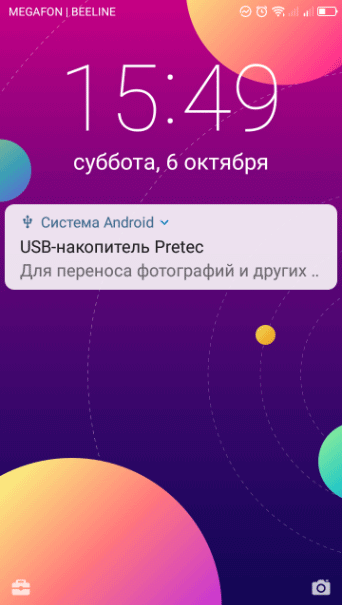
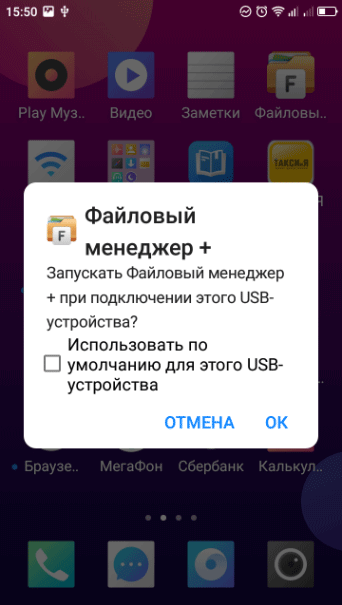
В общем случае, флешка откроется в Проводнике, файловом менеджере по умолчанию. Если на смартфоне используется сторонний файловый менеджер, то запрос на работу с USB устройством вы получите из этой программы.
Если флешка определилась, но работать с ней невозможно, обратите внимание на следующие обстоятельства: на флешке имеется не поддерживаемая файловая система, USB флешка разделена на несколько разделов, не хватает питания.
Подключение флешки на старом смартфоне Андроид
В старых версиях операционной системы Android функция USB Host не работает. Поэтому необходимо воспользоваться сторонним софтом, для использования которого необходимо получить рут-права на Андроиде, например, при помощи программы Kingo Root.
Две платные программы: Nexus Media Importer и Nexus USB OTG FileManager, работают без root прав на устройстве. Перед установкой необходимо убедится в том, что эти программы будут работать на вашем устройстве.
В других случаях, сначала потребуется получить права суперпользователя, а затем воспользоваться приложениями для монтирования флешки, например, бесплатными программами StickMount или USB OTG Helper.
Выводы статьи
Пользователь может подключить флешку к смартфону или планшету, для получения доступа к данным на USB накопителе. Подключения между устройствами проводится при помощи специального адаптера USB OTG, также необходимо соблюдение некоторых условий: поддержка функции USB Host на мобильном устройстве, поддерживаемая файловая система на флешке.
Сейчас мы рассмотрим причины и что делать в ситуации, когда ваш Android не видит флешку или жесткий диск через USB OTG кабель.
Данная статья подходит для всех брендов, выпускающих телефоны на Android 9/8/7/6: Samsung, HTC, Lenovo, LG, Sony, ZTE, Huawei, Meizu, Fly, Alcatel, Xiaomi, Nokia и прочие. Мы не несем ответственности за ваши действия.
К устройству Android можно подключить флешку и даже внешний жесткий диск через переходник OTG, однако не всегда это получается сделать с первого раза. Причины могут быть разные, от неправильной файловой системы до частичного повреждения разъема на смартфоне.
Чаще всего проблему удается устранить самостоятельно, но в тяжелых случаях приходится обращаться в сервисный центр.
Внимание! В комментарии еще один совет от читателя с опытом решения данной проблемы. Не забудьте ознакомиться.
Причины почему Андроид не видит через OTG переходник
Если вы пытаетесь понять, почему Андроид не видит флешку USB, то первым делом необходимо убедиться, что смартфон вообще умеет работать с USB Flash.
Для этого он должен поддерживать технологию USB On-The-Go. Она подразумевает, что microUSB подает питание на внешний накопитель через OTG кабель, так что он становится видимым в Андроид, прямо как в Windows 7/10/XP.
Чтобы убедиться, что аппаратные характеристики позволяют подключать к телефону модем, флешку, клавиатуру или любое другое USB-устройство, установите на Андроид приложение .
Если программа покажет, что телефон готов к работе с внешними устройствами через хаб, то можно подключать кабель OTG и через него устанавливать соединение с флешкой.
Увеличить
Кроме отсутствия поддержки технологии USB On-The-Go есть и другие причины того, Андроид не видит флешку через шнур, даже если индикатор горит:
- Неподходящая версия ОС. Для работы с оборудованием, поддерживающим USB 2.0 и USB 3.0, на устройстве должна стоять версия Android 3.1 и выше.
- Слишком большой объем подключаемого накопителя.
- Если звук подключения есть, но определить оборудование не удается (или оно только заряжается), убедитесь, что его файловая система имеет подходящий формат Fat32. NTFS и ExFat на Андроид не читаются.
- Неисправность флешки. Попробуйте подключить её к компьютеру, чтобы убедиться, что накопитель работает.
- Повреждение разъема на телефоне/планшете. Даже если , это не значит, что разъем полностью исправен — могут быть повреждены контактны, отвечающие за передачу данных.
- Повреждение OTG-кабеля или переходника. Чтобы убедиться в его исправности подсоедините другую флешку к другому телефону, заведомо подходящим для выполнения этой задачи.
В некоторых случаях подключить устройство не удастся без root. Это происходит в случае, если конкретная модель телефона не может автоматически монтировать внешний накопитель. Чтобы устранить недостаток, необходимо стороннее ПО — например, приложение , которое умеет работать с флешками, модемами, фотоаппаратами и другими устройствами.
 Увеличить
 При подключении оборудования через OTG-кабель программа самостоятельно его обнаружит и смонтирует. Найти содержимое накопителя можно будет в папке /sdcard/usbStorage/sda1. Для безопасного извлечения накопителя необходимо в StickMount выбрать опцию «Unmount».