Довольно часто на мобильный телефон под управлением "Андроид" устанавливается много полезных с первого взгляда программ. Причин может быть много: от простого любопытства до желания сделать из своего устройства супергаджет. Через некоторое время, в зависимости от возможностей аппарата, внутренняя память заканчивается. Чтобы её освободить, требуется что-то удалить. А так как поставленные программы обычно жалко, взгляд оборачивается на стандартные и неиспользуемые системные. Возникает вопрос: как удалить системные приложения на "Андроиде".
Удаление системных приложений
Первое же действие по удалению какого-либо стандартного приложения показывает, что права на это отсутствуют. На самом деле у "Андроида", как и любой операционной системы, существует распределение прав. Самый полный доступ получает только администратор. Здесь же права администратора называются рут-правами. С английского «root» переводиться как «корень». Иногда их еще называют правами суперпользователя.
Получается, чтобы удалять с "Андроида" всё, что понадобится, необходимо получить эти супер-права. Действительно рутированный телефон позволяет делать с собой все, что душа пожелает. Однако, прежде чем получать такую возможность, важно понять, зачем такое ограничение введено. Дело в том, что неопытный пользователь, имея полный доступ к настройкам системы, очень легко может превратить свой смартфон в простой кирпичик. Поэтому, прежде чем решать вопрос, как удалить системные приложения на Андроиде, нужно подумать, действительно ли это необходимо.
Всегда существует несколько путей для решения вопросов. В данном случае их тоже несколько:
1) Системные приложения оставляются без изменений, ведь, если их закрыли, значит, это правильно.
2) Долой ограничения - сносится всё, что не нравится, а уж там на месте решается, что делать дальше.
3) Ищется обходной путь, чтобы не наломать дров и удалить системные и ненужные на первый взгляд программы.
Чтобы определиться с простым вопросом, как удалить системные приложения на "Андроиде", для начала следует понять, что они вообще делают.
Основные системные приложения
Операционная система "Андроид" создана на базе Linux и крепко завязана с Google. Поэтому практически всё, что связано с "Гугл", является стандартным. Это Gmail, сервисы и поиск от Google Play, и всё, что касается карт. Кроме этого, к основным системным относятся Play Market, You Tube, а также программы, выполняющие функции телефона. После удаления последних ваш мобильник просто перестанет быть телефоном.
Обновления погоды, календарь, будильник и планировщик также являются системными и без особых прав не поддаются удалению. Если на вопрос о том, как удалить системные приложения на "Андроиде", отвечают утвердительно, первое, о чем нужно подумать, - это резервное копирование данных. Так называемый «back up». Но даже если этого не делать и потом получить на выходе неработающий смартфон, не стоит отчаиваться. В интернете всегда можно найти необходимые файлы для стандартных системных приложений.

Стоит отметить, что для разных версий Android предусмотрено разное количество системных программ. И чем старше версия, тем таких полезностей становится больше. Многие из них действительно необходимы и повышают общую надёжность и удобство. Вопрос же о полезности каждой отдельной программы решать только владельцу. Самыми же бесполезными приложениями являются пробные версии игровых приложений, которые по истечении времени или достижении заданного уровня начинают требовать оплаты.
Удаление без рут-прав
И всё-таки, как удалить системные приложения на "Андроиде" без рут-прав? Чудес, говорят, не бывает. Вот и в этом случае, кроме как путем взлома, никак не обойтись. А для этого существуют программы и приложения, которые обманывают "Андроид", заставляя поверить систему, что права суперпользователя на самом деле есть. Одной из таких утилит является Debloater. Чтобы воспользоваться её помощью, понадобится персональный компьютер.
Последовательность операций при использовании Debloater достаточно проста:
1. Сама программа устанавливается на компьютере, на котором уже имеются необходимые драйвера для используемого смартфона.
2. После этого сначала запускается утилита, а только потом подключается мобильный телефон.
3. Нажать соответствующую кнопку, и Debloater покажет список всех установленных на смартфоне приложений.
4. Выбрать те из них, которые хочется удалить, и произвести уничтожение - это будет последним шагом.

У этой полезной во всех отношениях утилиты есть несколько существенных ограничений. Она легко убирает любые системные приложения смартфона только с "Андроидом" версий 4.4 и выше. Для того чтобы сделать то же самое на более ранних системах, потребуются root права.
Еще варианты удаления приложений без root прав
Казалось бы, что может быть проще, чем удалить системные файлы смартфона, имея компьютер. Подключаем смартфон, открываем файловым менеджером и просто удаляем ненужные программы, которые имеют расширение.apk и.odex. И вопрос - как удалить системные приложения на "Андроиде" через компьютер, решен положительным образом. Но все дело в том, что, не имея особых прав, не покажет не только необходимых файлов, но даже папки system, где они все и находятся.

Как получить рут-права
Прежде чем искать варианты суперпользователя, стоит понять, что рутированный телефон лишается гарантии производителя. Если же все сомнения за бортом, то необходимо просто найти нужную программу для взлома. Таких утилит большое количество, которое постоянно увеличивается. Ведь получить рут-права хочется большинству пользователей устройств на базе "Андроид". И популярность этой системы успешно заслужена.

Имея рут-права, вы больше не будете задавать наболевший вопрос: как удалить системные приложения на "Андроид". Рассмотрим простой способ рутирования телефона с помощью программы SuperOneClick. Процедура очень похожа на взлом "Андроид" с помощью Debloater, рассмотренный выше.
1. Скачивается и устанавливается программа SuperOneClick.
2. Устанавливаются драйвера того устройства, на который требуется получить root-права.
3. Отключается антивирусное программное обеспечение компьютера либо нужно добавить программу в список исключений. Антивирус будет видеть угрозу для компьютера, так как программа-взломщик работает на найденных уязвимостях в ядре Android.
4. Запускается SuperOneClick.
5. Подключается необходимый для рутирования мобильный телефон. Предварительно в настройках устройства необходимо найти пункт «Разработка» и в нём поставить галочку в строке «Отладка по USB».
6. В программе нажимаем кнопочку root - и на этом всё.
Удаление системных приложений с правами суперпользователя
Если у вас есть рутированный телефон, вопрос, как удалить системные приложения на "Андроид", перестанет волновать. Но не всё так просто. Даже имея права суперпользователя, обычным файловым менеджером удалить системные приложения не получится. Для этого необходимо установить дополнительно специальное приложение. Одни из самых популярных утилит: Root Explorer, Root App Remover.

Одно из удобств пользования Root Explorer заключается в том, что он автоматически удаляет как файлы с расширением.apk, так и связанные с ними.odex. При этом иногда могут оставаться «хвосты» от удалённых системных приложений. В этом случае помогает hard reset устройства.
Чтобы понять, как правильно удалить системные приложения "Андроид", достаточно один раз увидеть, как работают программы с рут-правами. Принцип любой такой утилиты - в формировании списка. Видя перечень всех предустановленных программ, легко выбрать ненужное и удалить его.
Особенности смартфонов Fly
Как удалить системные приложения на "Андроиде" Fly? Точно таким же способом, как и на других устройствах. Самое главное - это иметь драйвера нужного аппарата фирмы Fly. Среди стандартных приложений устройств этой компании также можно обнаружить Google Play Market, Gmail, Google Chrome, а также планировщик, календарь, заметки и калькулятор.
Заключение
Память смартфона или планшета под управлением "Андроид" всегда будет слабым звеном. Ведь программ для установки - просто необъятное множество. И ответ на вопрос, как удалить системные приложения на "Андроиде" без root, будет волновать умы многих новых пользователей.
Количество компаний выпускающий Android устройства постоянно увеличивается. Ещё пару лет назад никто не слышал о таких производителях как Xiaomi либо Leco. А сегодня они начинают конкурировать с такими гигантами как Samsung и Lenovo. Конкуренция идет так же в разработке приложений для своих устройств, что бы пользователи могли воспользоваться всеми возможностями их устройств. Именно поэтому при покупке нового телефона либо планшета, он оказывается почти весь заполненный разными программами, их так же называют системные либо стоковые. Нужны ли они или просто занимают свободное место, решать Вам. Но если Вы все-таки решились от не нужных программ, а заодно и почистить его, что бы ускорить работу, то мы расскажем Вам, как удалить предустановленные приложения на Android.
Какие приложения можно удалять?
Нет единого списка программ, которые можно смело удалить без вреда системе, поэтому каждый должен сам определить, какие из них не нужны. Мы предлагаем список базовых программ и тех элементов, удаление которых, не повредит работе андроид устройства, например как карты Google.
Список программ:
- Голосовой поиск либо набор;
- Помощь и поддержка от производителя;
- Стандартный почтовый клиент либо браузер (интернет);
- Не используемые видео, аудио плееры;
- Не нужные сервисы Google (Maps, Gmail, Gtalk и т. д.);
- Все виды игр, книги и т. д.
Ни в коем случае, не удаляйте наугад не нравящиеся Вам приложения либо файл, это может привести к сбою всей системы! Любое приложение представляет собой файл с расширением apk. Именно этот файл и стоит удалять. При наличии, так же нужно удалить файлы с расширением.odex. Тогда данную процедуру можно считать выполненную корректно.
Вот так выглядит сам системный файл программы:
А вот список возможных для удаления системных приложений:
- AccuweatherWidget.apk — информер погоды;
- AnalogClock.apk — виджет аналога часов;
- BlueSea.apk , Aurora.apk и т.д. – все виды живых обоев;
- ChatON_MARKET.apk — чат от Samsung;
- Encrypt.apk — шифрование карты памяти;
- Geniewidget.apk – виджет новостей;
- GooglePartnerSetup.apk — очередная социальная программа Google;
- Kobo.apk – журналы;
- Layar-samsung.apk — браузер дополненной реальности;
- MobilePrint.apk — удалённая печать документов;
- PlusOne.apk – еще одни социальный сервис от Google;
- SamsungWidget* — разные виды виджетов от разработчиков из компании Samsung;
- VideoEditor.apk — редактор видео;
- Voice*.apk – программы для работы с голосом;
- Zinio.apk – интернет — журналы.
Как удалить не нужные предустановленные приложения?
Удаление стандартных программ без root прав, то есть вручную, осуществляется обычным способом. Выбираем «настройки» , далее «приложения» . Активируем требуемое, и нажимаем удалить.

Тут ничего сложного. Затруднения обычно возникают когда, удаление не возможно, либо при выполнении операции выскакивает ошибка. Тогда необходимо воспользоваться специальными программами либо просто отключить её(подробнее смотрите в нашем видео).
- Используем ES проводник.
О том, где скачать и как им пользоваться мы уже писали . В рамках данного материала расскажем именно про удаление на андроиде.
После запуска проводника, перелистываем вправо либо нажимаем вверху окна, в зависимости от версии, для открытия меню. В нём необходимо найти и активировать «Root проводник», для получения прав на удаление предустановленных программ. Обычно он находится в разделе «средства».

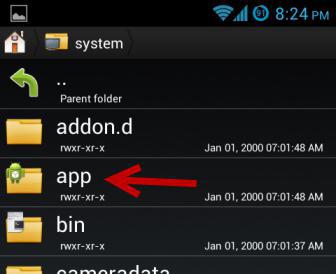
Теперь возможно переходить к самой процедуре удаления. В системе Android предустановленные приложения находятся на внутренней памяти в папке «system/app». Выделяем касанием, требуемый файл и нажимаем удалить.
Некоторые из них скачивают свою обновленную версию дополнительно в папку «data/app». Рекомендуем и там проверить наличие удаляемой программы.

Более быстрый способ, это деинсталлировать файлы из раздела меню «системные». Он находится в начальном меню, закладка «APPS».
- Используем СCleaner.
Инструкцию по установке и работе c мы уже публиковали. Для удаления предустановленных программ, запустите cleaner и войдите в главное меню. Нас интересует вкладка «системные». Выбираем её.

В открывшимся окне будет список всех программ доступных для удаления. Вам не придется самому искать, где именно расположены приложения. Удаление осуществляется автоматически, буквально парой кликов (перед удалением клианер попросит ). А потом, сам перезагрузит Ваше устройство, для корректного завершения работы.
- Удаляем предустановленные программы с помощью titanium backup.
В данном видео предлагаем вам наглядную инструкцию ещё одного способа удаления системных приложений на android.
Отметим ещё раз, что если Вы не уверены в предназначении той либо иной программы, лучше не удаляйте её. Надеемся, что данный материал был Вам полезен. Остались вопросы, задавайте их в комментария. Мы постараемся помочь.
Всем, привет! На связи Александр Глебов, в этой статье я расскажу о том какие встроенные системные приложения android можно удалить и как удалить системные приложения на android и почистить его от мусора. Очень часто так бывает, что внутренняя память телефона заканчивается, и надо ее как-то почистить, а у вас все приложения нужные, но много всякого хлама типа: Google Книги, Google Музыка, Google Play Пресса и т.д. Спрашивается, зачем нам эти приложения?
Какие встроенные системные приложения android можно удалить - предупреждения
Прежде всего хочу вас предупредить, удаление системных приложений может сломать ваш телефон и он не включится, удаляйте на свой страх и риск.
Предварительные требования
Так уж получилось, что без root прав системные приложения вы никак не удалите, с этим ничего не поделать. Как получить root права на android для смартфонов sony xperia можно почитать у меня на блоге, . Но возможно статья вам поможет даже если у вас телефон другой фирмы.
Порядок действий такой:
Я буду показывать как удалить системные приложения на android на своем телефоне. У меня Sony Xperia ZR, так что если у вас такой же, вам будет полегче. Итак начнем.

Модуль караоке YouTube
- Модуль лирики Google
- Модуль Wikipedia
- Модуль YouTube
- POBox Touch
- SkinSelector
- Standard
- Xperia Calendar Sync
- Xperia Social Engine photos
- Xperia с Facebook
- com.sonymobile.faceregistration
- Остальные приложения можно найти на сриншотах:
|
 |
|---|---|
 |
 |
 |
 |
 |
 |
 |
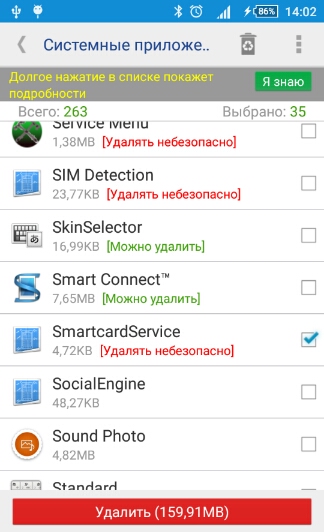 |
В результате будет порядка 35 приложений, а может быть и больше. Ведь вы можете удалить, что-то еще на ваш взгляд не нужное. После того как выбрали, нажимаем кнопку "Удалить". После нажатия может потребоваться снова предоставить права супер пользователя, а также появится информационное сообщение, что есть выбранные приложение, удаление которых не желательно. Нажимаем "Да".
После удаления программ, перезагружаем телефон. И переходим ко второму этапу. Чистка android от мусора который остался после удаления системных приложений:

В результате этих простых действий, я освободил порядка 600 мб. внутренней памяти. Очень хороший результат, особенно когда важен каждый мегабайт свободного места. Как обычно задавайте свои вопросы в комментариях. Надеюсь статья была полезна.
С уважением, Александр Глебов.
Владельцам большинства смартфонов, работающих на базе операционной системы Android, хорошо известно, что на этих устройствах установлена масса приложений, большая часть которых рядовым пользователям никогда не пригодится. При наличии root-прав к устройству, вы можете освободить память устройства, заморозив или удалив неиспользуемые вами приложения.
Удаление приложений с помощью файлового менеджера
Для осуществления операции очистки памяти смартфона подойдет любой файловый менеджер, поддерживающий отображение скрытых системных файлов - как вариант, это может быть Root Explorer .
В целях безопасности специалисты рекомендуют не удалять файлы «в никуда», а перемещать их в иную директорию или на карту памяти. Работать они не будут, но в случае необходимости, вернуть их на место будет несложно.

Если Root Explorer отказывается перемещать или удалять файлы, измените его настройки: необходимо нажать на кнопку R/W (она должна измениться после нажатия на R/O).
Удаление приложений с помощью Titanium Backup
Утилита Titanium Backup поможет пользователям, у которых уже есть root-права. Напоминаем, что лишние, по вашему мнению, приложения лучше перемещать в другую директорию или замораживать, нежели удалять. Всё-таки иметь возможность восстановления полезно.

Приложения, которые решили заморозить, помечаете «галочкой». Утилита выполняет «заморозку» указанного софта.

Отключение приложений без root-прав посредством стандартного интерфейса
Прав root-пользователя этот способ не требует , но отключить с его помощью можно далеко не все приложения. Службы и сервисы будут недосягаемы и продолжат свою работу. Обладателям Xiaomi устройств следует воспользоваться для отключения системных приложений на без прав суперпользователя.
Последовательно продвигаясь по пути «Меню» - «Настройки» - «Приложения», доходите до вкладки «Все». Выбираете неиспользуемое вами приложение и нажимаете на «Отключить» - приложение будет отключено.

Советуем вам предварительно ознакомиться со списком приложений, не влияющих на работу операционной системы вашего смартфона. Программы, перечисленные там, можно смело отключать, не опасаясь за корректность работы устройства в целом.
AnalyticsCore
AntHalService
AutoRegistration
BasicDreams
BookmarkProvider
BuiltInPrintService
CtsShimPrebuilt
Drive
DualClock
Duo
EasterEgg
EdmVpnServices
Email
EmailWidget
Embms
Facebook-appmanager
FactoryTest
FidoAuthen
FidoClient
FidoCryptoService
FileExplorer
GameHub
Geniewidget
Gmail
GmailProvider
GameCenter
GlobalTrendNews
GoogleCalendarSyncAdapter
GoogleContactsSyncAdapter
GoogleFeedback
GooglePartnerSetup
GooglePrintRecommendationService
GoogleTTS
GoogleQuickSearchBox
HTMLViewer
InMipay
Kies
KSICibaEngine
Layar-samsung
LbsTestMode
MiCloudSync
MiLinkService
MiPicks
MiuiDaemon
MiuiVideoPlayer
MusicPlayer
MSA
MyFiles
Netflix
NetworkLocation
PartnerBookmarksProvider
PaymentService
PhotoTable
PicoTts
PressReader
PrintSpoole
Protips
SamsungApps
SamsungAppsUNAService
Samsungservice
SamsungWidget_CalendarClock
SamsungWidget_FeedAndUpdate
SamsungWidget_StockClock
SamsungWidget_WeatherClock
ScreenCaptureServic
SetupWizard
Signin
SnsAccount
SnsProvider
SocialHub
Street
Swype
Talkback
TalkProvider
TtsService
UceShimService
UNAService
WfdService
VideoEditor
VideoPlayer
VoiceDialer
VoiceRecorder
VoiceSearch
Wipereceiver
WlanTest
WriteandGo
YouDaoEngine
YouTube
Нужное приложение отсутствует в списке? Не проблема, оставьте комментарий с названием приложения и мы ответим на вопрос можно ли его удалять без вреда для операционной системы.
Многие производители Android-устройств зарабатывают в том числе и установкой так называемого bloatware – почти бесполезных приложений вроде агрегатора новостей или просмотрщика офисных документов. Большинство таких программ можно удалить обычным способом, но некоторые из них являются системными, и стандартными средствами их удалить невозможно.
Однако продвинутые пользователи нашли методы удаления подобного встроенного ПО при помощи сторонних средств. Сегодня мы хотим вас с ними познакомить.
Сторонние средства, в которых есть опция удаления bloatware (и системных приложений вообще) делятся на две группы: первые делают это в автоматическом режиме, вторые требуют ручного вмешательства.
Для манипуляций с системным разделом необходимо получить root-права!
Способ 1: Titanium Backup
Знаменитое приложение для резервного копирования программ позволяет также удалять встроенные компоненты, которые пользователю не нужны. Кроме того, функция бэкапа поможет избежать досадных оплошностей, когда вместо мусорного приложения вы удалили нечто критичное.
- Открываем приложение. В главном окне переходим на вкладку «Резервные копии» одиночным тапом.
- В «Резервных копиях» тапните по «Изменить фильтры» .
- В «Фильтре по типу» отметьте только «Сист.» .
- Теперь во вкладке «Резервные копии» будут отображаться исключительно встроенные приложения. В них находите то, которое желаете удалить или отключить. Тапаем по нему один раз.
- Откроется меню опций. В нем вам доступны несколько вариантов действий с приложением.

Удаление приложения (кнопка «Удалить» ) – радикальная мера, практически необратимая. Поэтому, если приложение вам просто надоедает уведомлениями, можете его отключить кнопкой «Заморозка» (учтите, что эта функция доступна только в платной версии Титаниум Бэкап).
Если же вы хотите освободить память или используете бесплатную версию Titanium Backup, то выбирайте вариант «Удалить» . Рекомендуем вам сперва сделать резервную копию, чтобы в случае возникновения проблем откатить изменения. Сделать это можно кнопкой «Сохранить» .
Также не помешает сделать резервную копию всей системы. - Если вы выбрали заморозку, то по её окончании приложение в списке будет выделено синим цветом.

В любой момент его можно разморозить или удалить окончательно. Если же вы решите его удалить, то перед вами появится предупреждение.
Нажимайте «Да» . - По завершении удаления приложения в списке оно будет отображено как перечеркнутое.

После того как вы выйдете из Titanium Backup, оно исчезнет из списка.


Перед любыми манипуляциями с системным разделом мы настоятельно рекомендуем вам ознакомиться со списком приложений, которые можно безболезненно удалять из прошивки! Как правило, этот список можно легко найти в интернете!
Несмотря на простоту и удобство, ограничения бесплатной версии Титаниум Бэкап могут стать причиной выбора иного варианта отключения встроенных приложений.
Способ 2: Файловые менеджеры с root-доступом (только удаление)
Этот метод включает в себя ручное удаление ПО, находящегося по пути /system/app . Подходят для этой цели, например, Root Explorer или . Для примера будем использовать последний.
- Войдя в приложение, перейдите к его меню. Сделать это можно, нажав на кнопку с полосками в верхнем левом углу.

В появившемся списке прокрутите вниз и активируйте переключатель «Root-проводник» . - Вернитесь к отображению файлов. Затем нажмите на надпись правее от кнопки вызова меню – она может называться «sdcard»
или «Внутренняя память»
.

Во всплывающем окне выберите «Устройство» (также может называться «root» ). - Откроется корневой системный каталог. В нем найдите папку «system»
— как правило, она расположена в самом конце.

Войдите в эту папку одиночным тапом. - Следующий пункт – папка «app»
. Обычно она первая по счету.

Зайдите в эту папку. - Пользователи Android 5.0 и выше увидят список папок, в котором находятся как файлы в формате APK, так и дополнительные ODEX-документы.

Те же, кто пользуется более старыми версиями Андроид, увидят APK-файлы и ODEX-компоненты отдельно. - Чтобы удалить встроенное системное приложение на Android 5.0+ просто выделите папку долгим тапом, затем нажмите на панели инструментов кнопку с изображением мусорной корзины.

Затем в диалоге предупреждения подтвердите удаление нажатием «ОК» . - На Android 4.4 и ниже необходимо найти как APK, так и ODEX-компоненты. Как правило, имена этих файлов идентичны. Последовательность их удаления не отличается от описанной в шаге 6 этого способа.
- Готово – ненужное приложение удалено.


Существуют и другие , которые могут использовать рут-привилегии, так что выбирайте любой подходящий вариант. Недостатки этого метода – необходимость точно знать техническое наименование удаляемого ПО, а также высокая вероятность ошибки.
Способ 3: Системные средства (только отключение)
Если вы не ставите перед собой цели удалить приложение, его можно отключить в системных настройках. Делается это очень просто.

Как видите, задача удаления системных приложений вполне решаема, пусть она и связана с рядом трудностей.